
Salta a: ACCEDERE ALLA RIUNIONE COL BROWSER
Spesso abbiamo la necessità di realizzare una riunione che coinvolga utenti esterni a UniUd: utenti che non hanno un account @uniud.it, che non hanno un account Microsoft, ed eventualmente anche senza aver installato l'applicazione MS Teams.
Quando gli utenti da invitare sono tanti, può essere poco agevole invitarli tutti individualmente via mail. Un sistema rapido consiste nel pianificare la riunione nel calendario, acquisire il "link" per l'accesso alla riunione, e diffondere esplicitamente il link (ad es. su una pagina web, su una locandina, o su una mailing list).
Pianificare la riunione nel calendario:
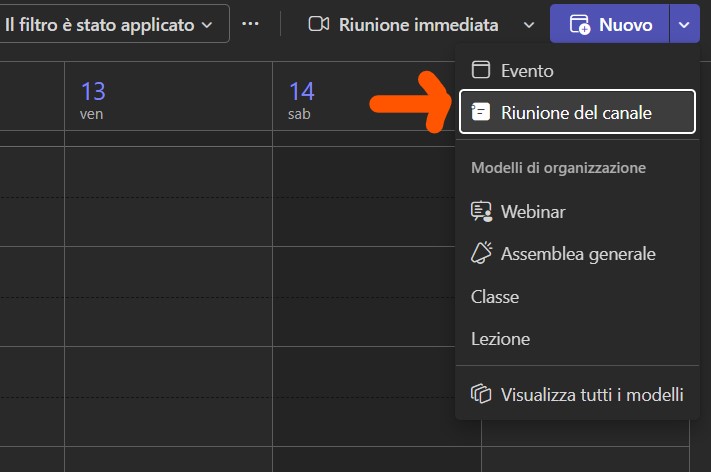
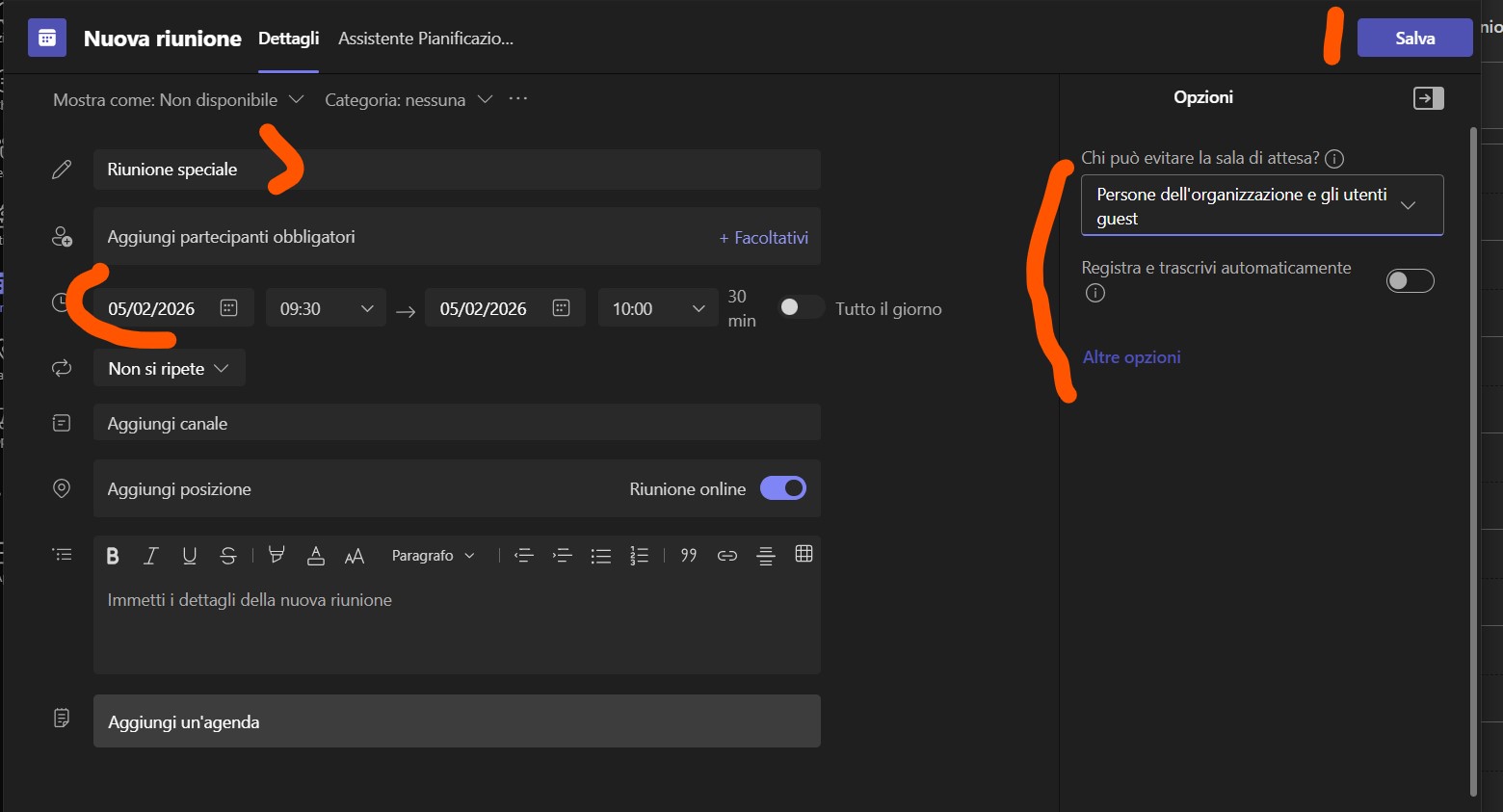
Una "riunione del canale" va bene... ma senza indicare alcun canale (eh si...). Definite nome della riunione, data e ora... e non dimenticate, a destra, di gestire le opzioni (ad esempio: se non volete una sala d'attesa, definite che "tutti" possono evitarla...). SALVATE.
Nel calendario, riaprite la riunione e acquisite il link da condividere:
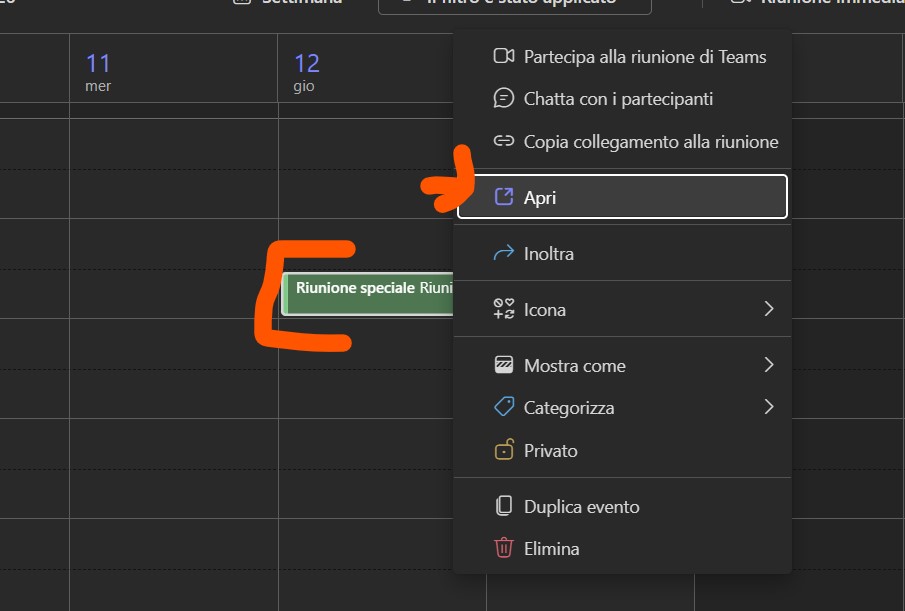
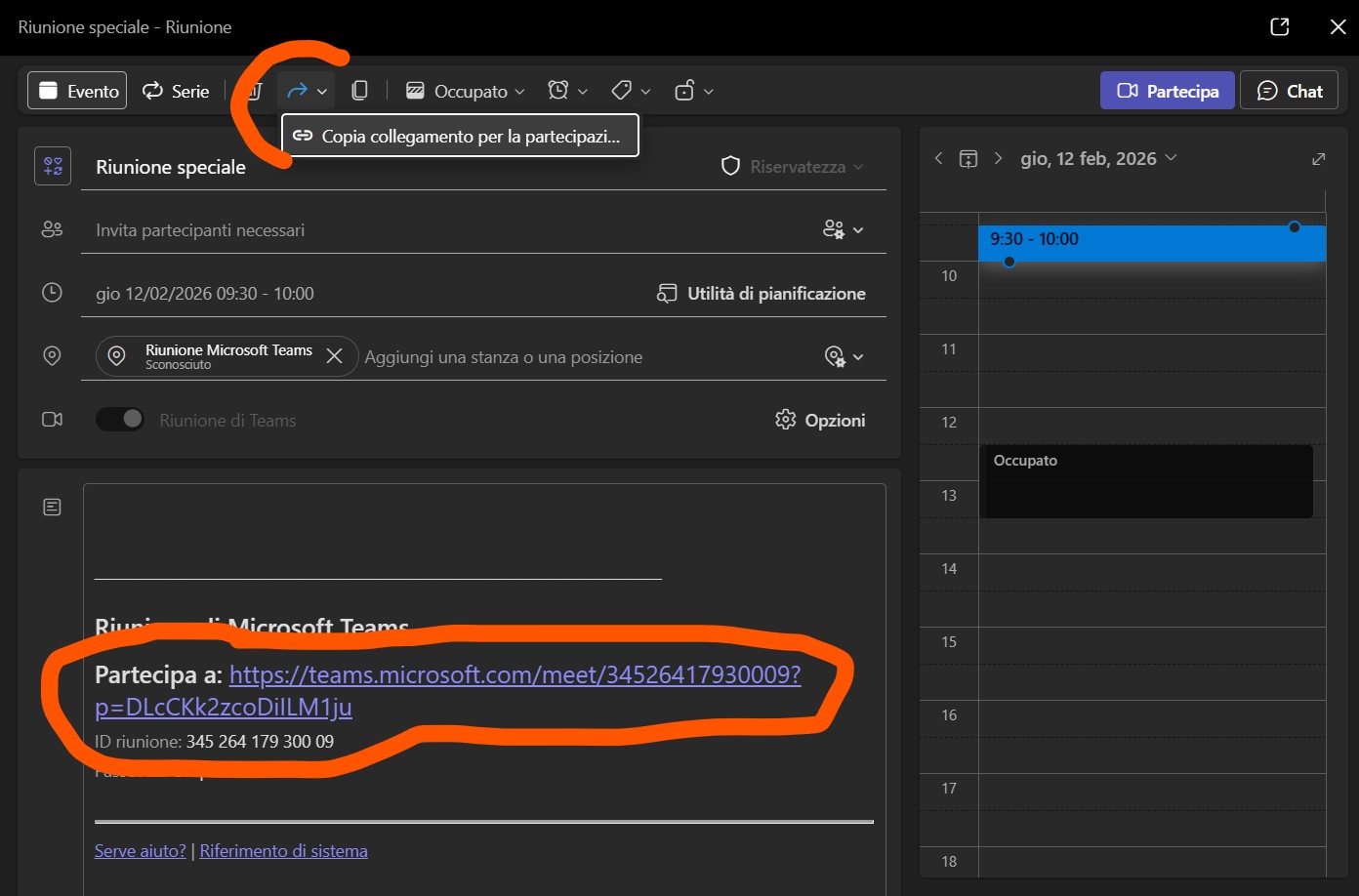
Ci sono molti modi per acquisire il link. C'è il menu condividi → copia collegamento in alto (il link avrà una forma "lunga"); oppure potete copiare il link nella finestra di comunicazione (avrà una forma "corta"). Comunicate il link ai vostri interlocutori.
Accedere alla riunione col browser
L'interlocutore che fa click sul link, verrà innanzi tutto rinviato al browser. Se ha già l'applicazione Teams, puo' usarla. Se non ha Teams sul suo PC, se non ha un account Microsoft, e non vuole avere ne' l'uno ne' l'altro, potrà usare il browser.
Se il browser trova l'app, o ritiene di doverla usare, l'utente puo' semplicemente dirgli di no:
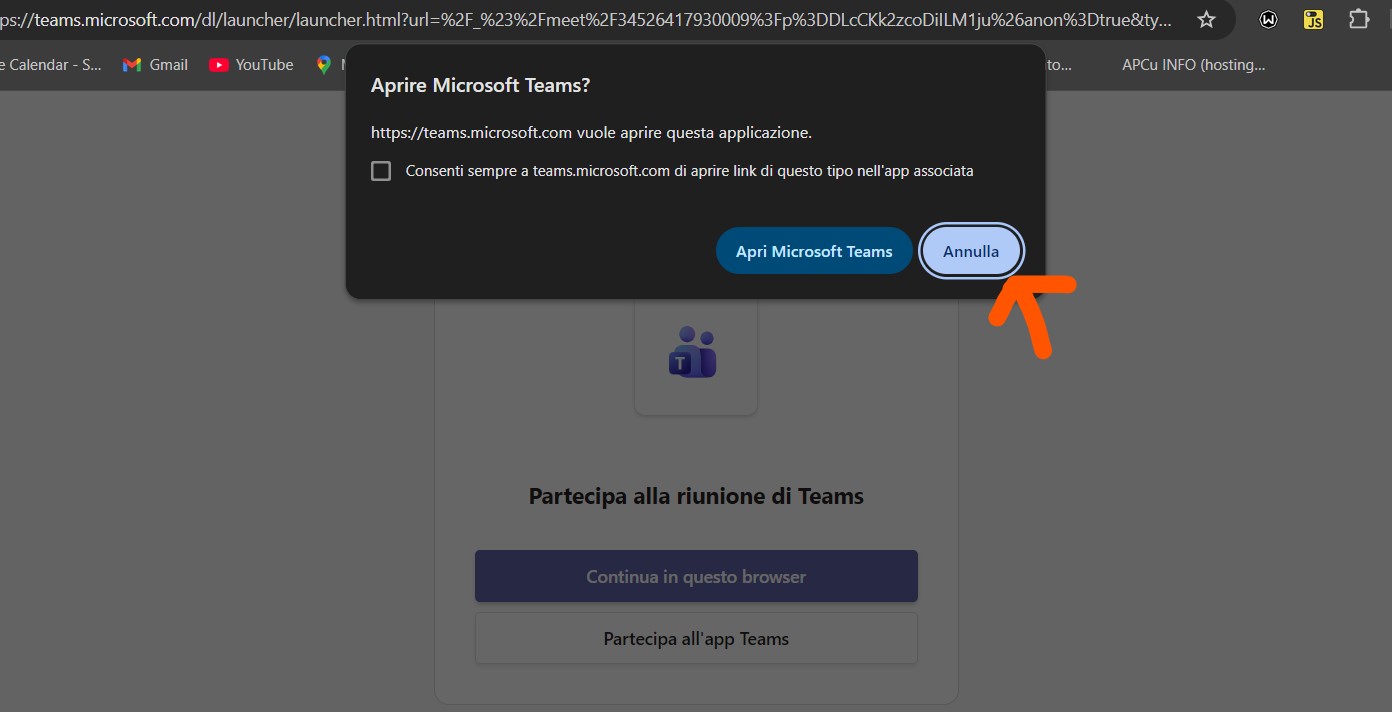
...e decidere di continuare sul browser:
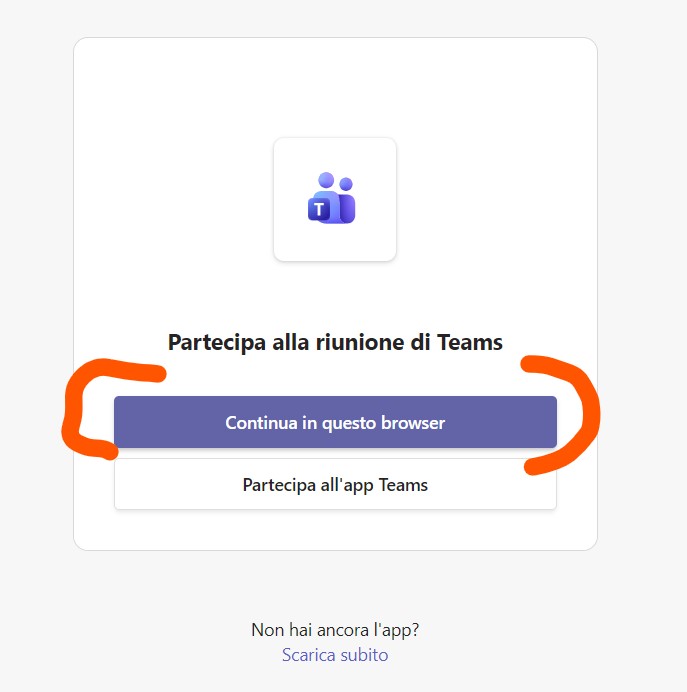
A questo punto il Browser offre all'interlocutore la possibilità di identificarsi; di usare, o meno, camera e microfono (dipende dalle impostazioni del browser), e apre direttamente la connessione alla riunione (senza bisogno di usare l'App o un account registrato):
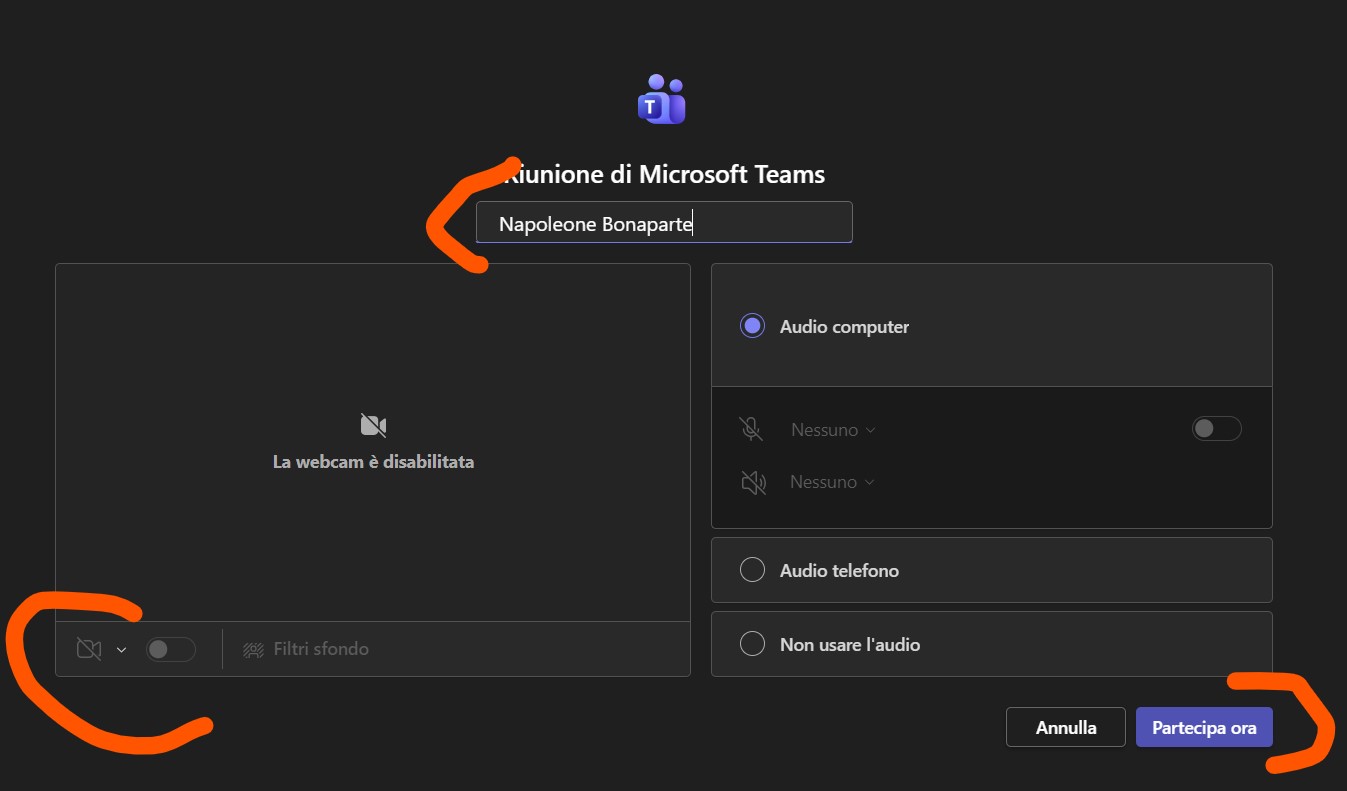
NB: il browser potrebbe chiedere l'autorizzazione all'uso di Webcam e microfono. Se non è stata definita un'opzione diversa, potreste dover autorizzare gli utenti in sala di attesa. Questa procedura funziona bene con riunioni da calendario, può anche essere usata per riunioni "in canale", ma non funziona per l'invito a specifici Teams (per questo bisogna essere registrati come account Microsoft). I browser che sicuramente funzionano sono Chrome e MS Edge. Per altri browser va verificato.
Suggerimento: il link in formato "corto" va bene; se avete a disposizione il link in formato "lungo" (qualcosa tipo
teams.microsoft.com/l/meetup-join/19%3ameeting_MGUzM2I0YTctYTUxYy00NWViLTlmNDAtZDA3MmZhY2M0NjMx%40thread.v2/0?context=%7b%22Tid%22%3a%226e6adesssssssssnnnnnnnngggggd53a8%22%2c%22Oid%22%3a%2270a62dfa-82a9-451..)
potreste trovare utile il nostro servizio di "shortener": goto.uniud.it
Tip: Se vi serve un sito web facile da gestire, personalizzabile e a costo zero, considerate il nostro servizio DottorHost
Informazioni basate su Teams alla data del 5.2.2025