
A breve, l'Università di Udine implementerà l'uso dell'autenticazione a più fattori (MFA) nell'accesso alla gran parte delle applicazioni basate su account Microsoft (a titolo esemplificativo e non esaustivo: Outlook, Teams, Titulus, StartWeb, ecc.).
L'attivazione dell'autenticazione a più fattori è già in corso per alcune categorie di utenti, e verrà gradualmente estesa a tutti gli utenti.
Cosa significa
Fino ad oggi, per accedere a un servizio tramite l'account Microsoft era sufficiente usare il proprio username (normalmente nella forma nome.cognome@uniud.it) e inserire la password. Per rafforzare la sicurezza, con l'autenticazione MFA questo non sarà più sufficiente, e l'utente dovrà necessariamente "confermare" la propria identità utilizzando strumenti aggiuntivi.
Lo strumento principale per raggiungere questo obiettivo è l'installazione e l'uso dell'applicazione "Microsoft Authenticator".
Come funziona
Ad ogni tentativo di accesso a un servizio Microsoft, oltre all'username, verrà chiesto di confermare la propria identità usando l'applicazione MS Authenticator, tipicamente usando un numero di conferma. Altri metodi (come ad esempio l'uso di SMS) verranno progressivamente abbandonati.
Cosa fare per prepararsi: installare Microsoft Authenticator
Sul proprio Smartphone è necessario installare e, una sola volta, configurare l'applicazione, collegandola al proprio account Microsoft.
- Scarica e installa l'applicazione come tutte le altre (Apple Store - Google Play) (vedi anche https://support.microsoft.com/it-it/authenticator/download-microsoft-authenticator )
Una volta installata, aprila e segui le istruzioni per aggiungere un nuovo account:
(Vedi anche https://support.microsoft.com/it-it/authenticator/how-to-add-your-accounts-to-microsoft-authenticator )
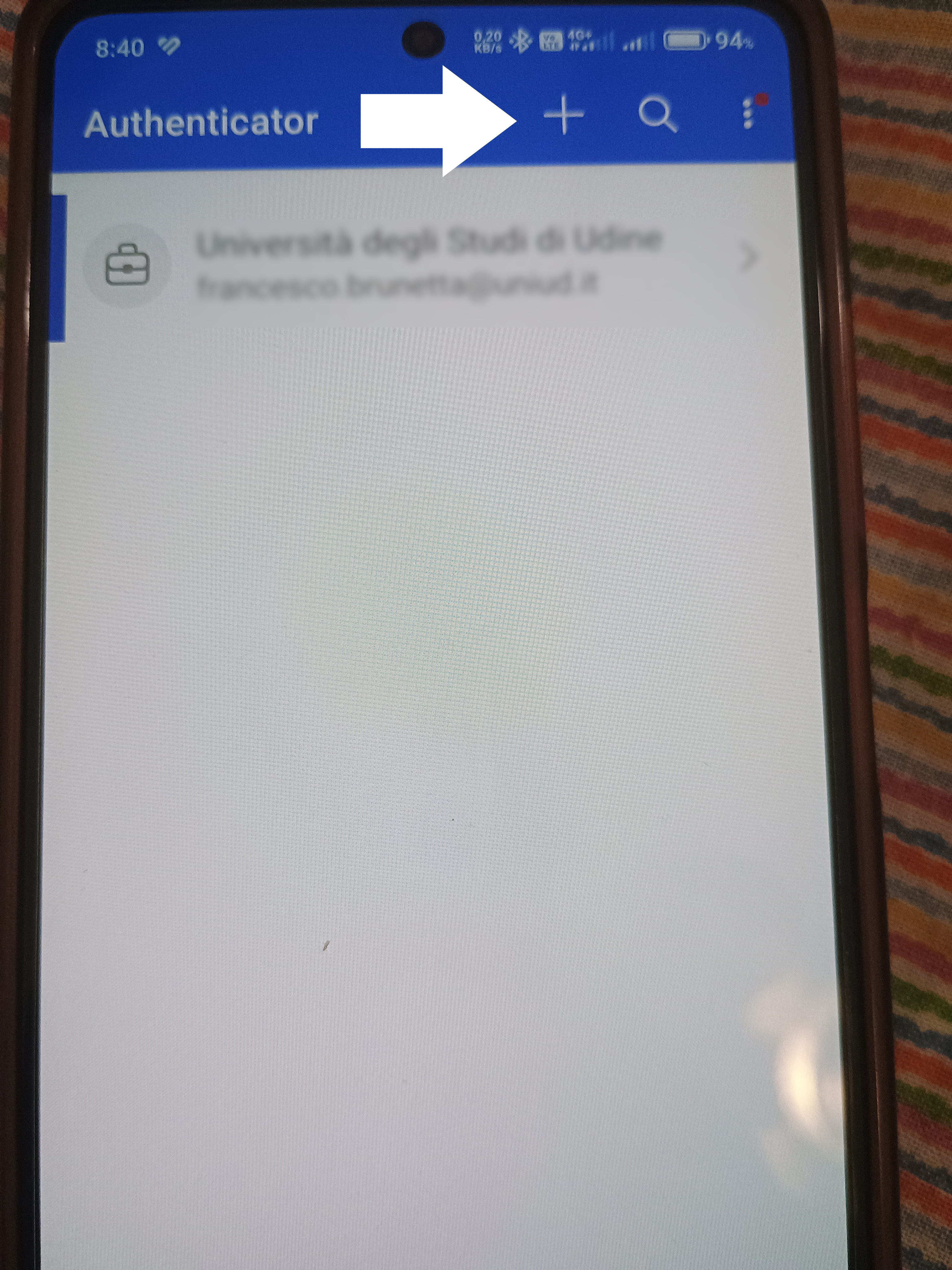
Premi "+" per aggiungere l'account:
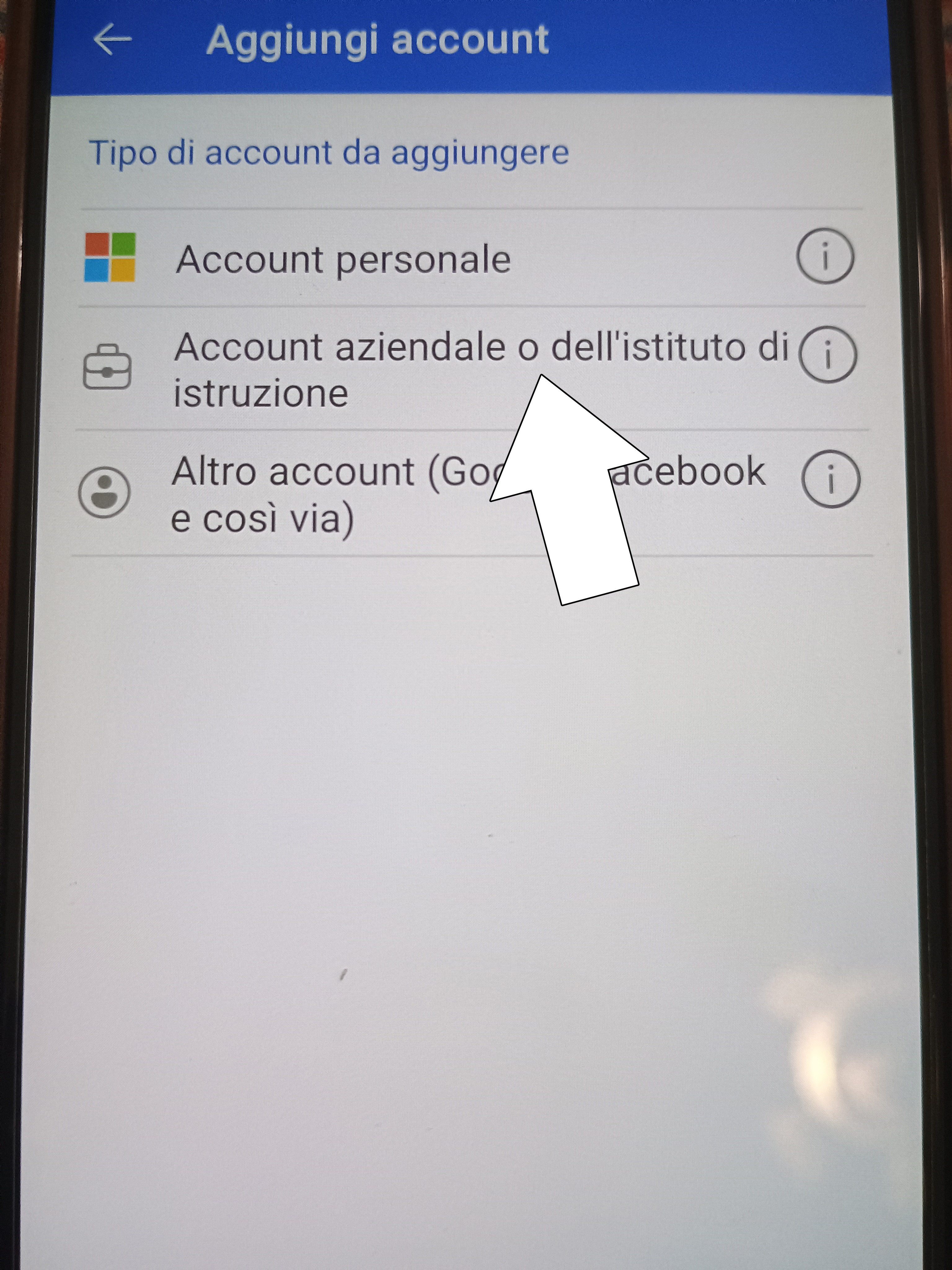
Aggiungi l'account aziendale:
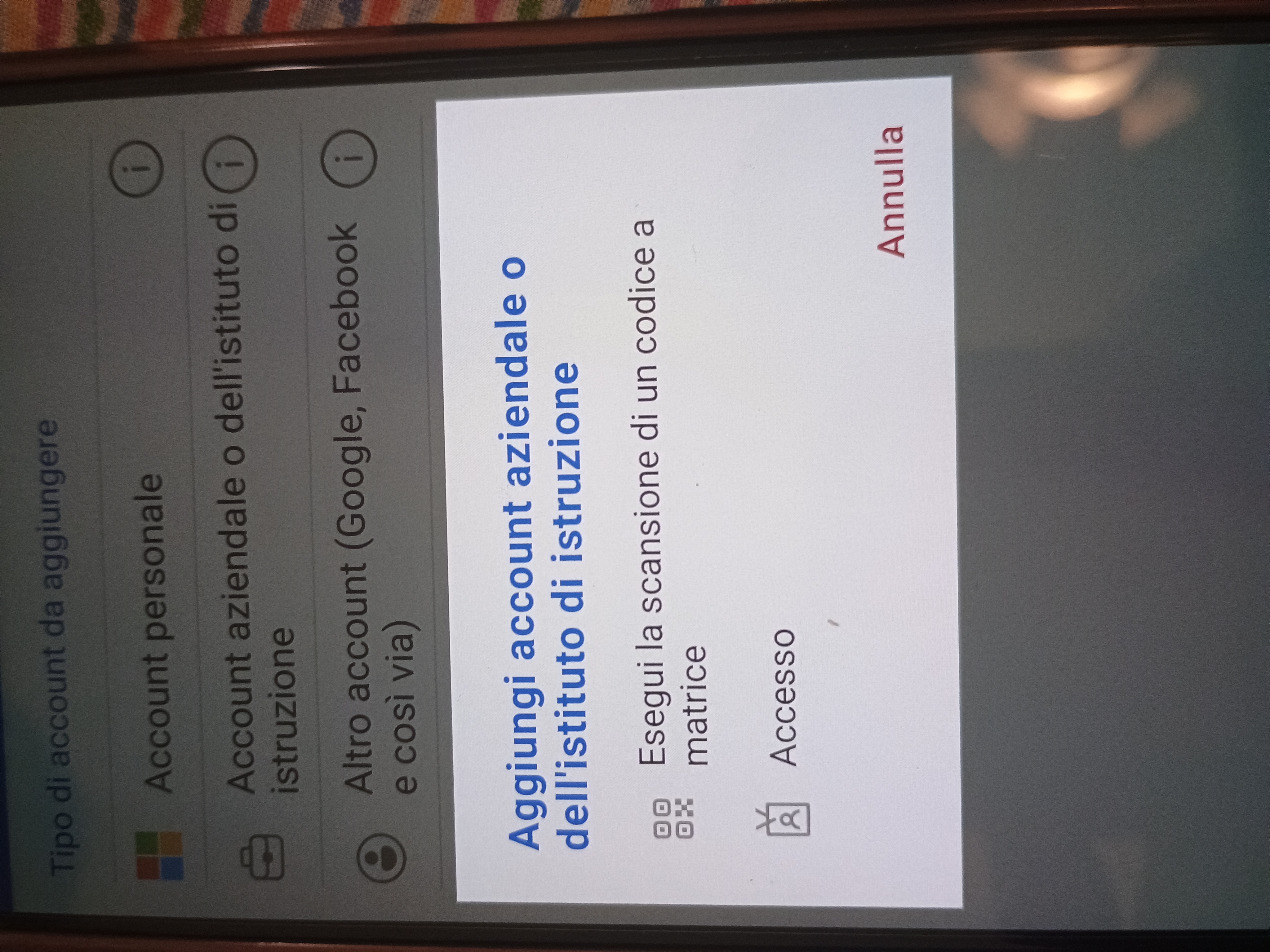
Utilizzare le proprie credenziali @uniud.it per associare l'account:
Cosa succede adesso
A questo punto, il tuo dispositivo smartphone è configurato per autorizzare gli accessi. Quando farai accesso a un'applicazione che richiede l'autenticazione con le credenziali @uniud.it, verrà chiesta la conferma tramite l'applicazione Microsoft Authenticator.
(Vedi anche https://support.microsoft.com/it-it/authenticator/sign-in-using-microsoft-authenticator )
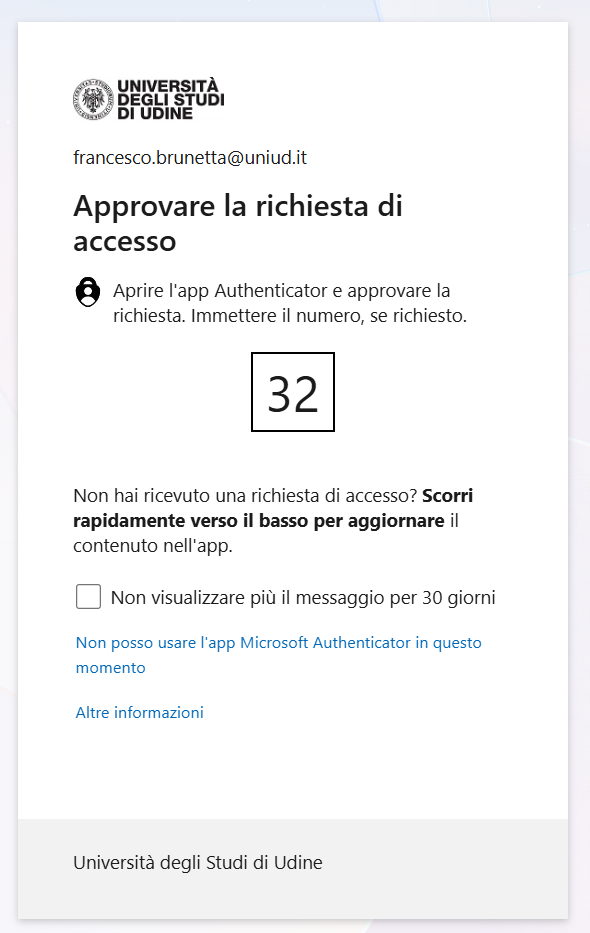
Contemporaneamente, sullo Smartphone apparirà la notifica di richiesta autorizzazione:
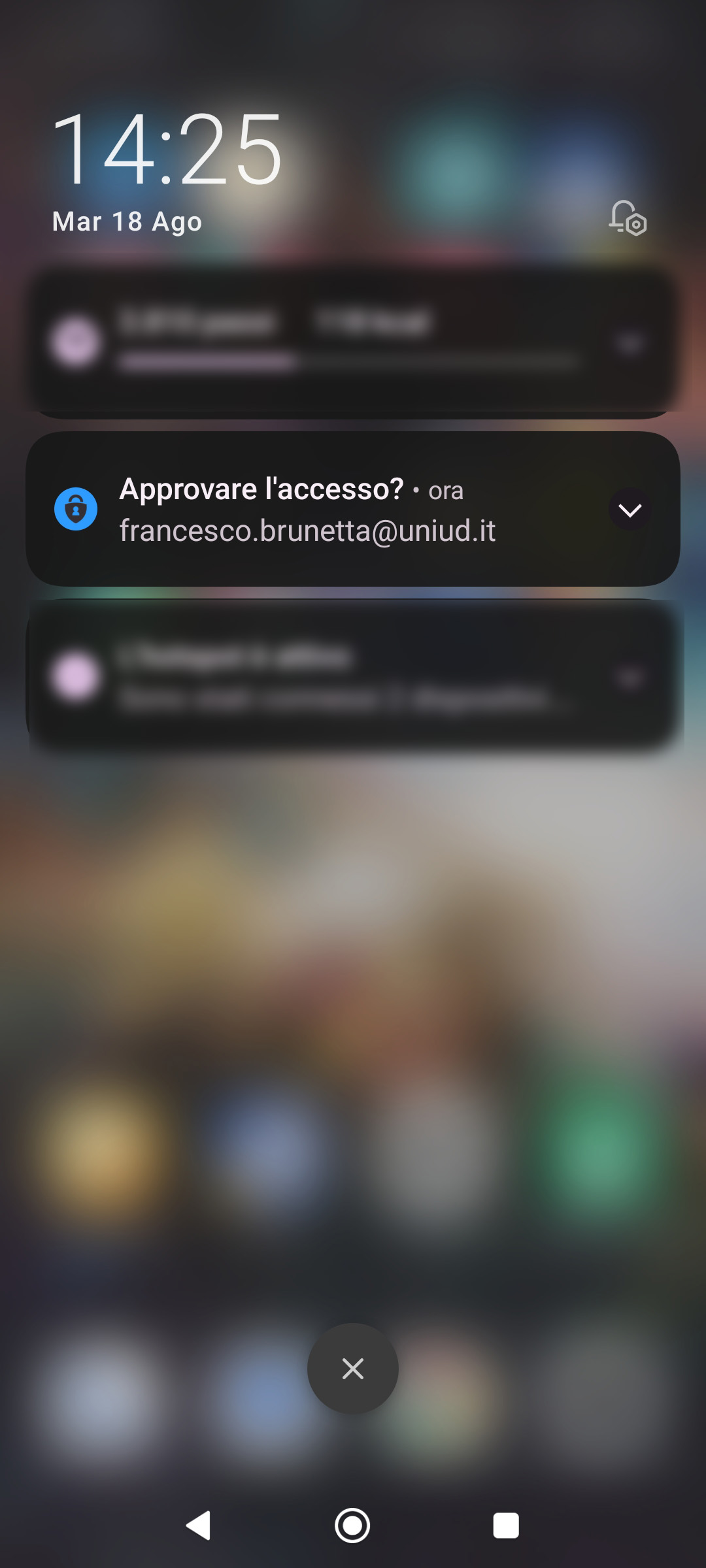
All'interno della quale sarà necessario digitare lo stesso numero comunicato in fase di accesso:
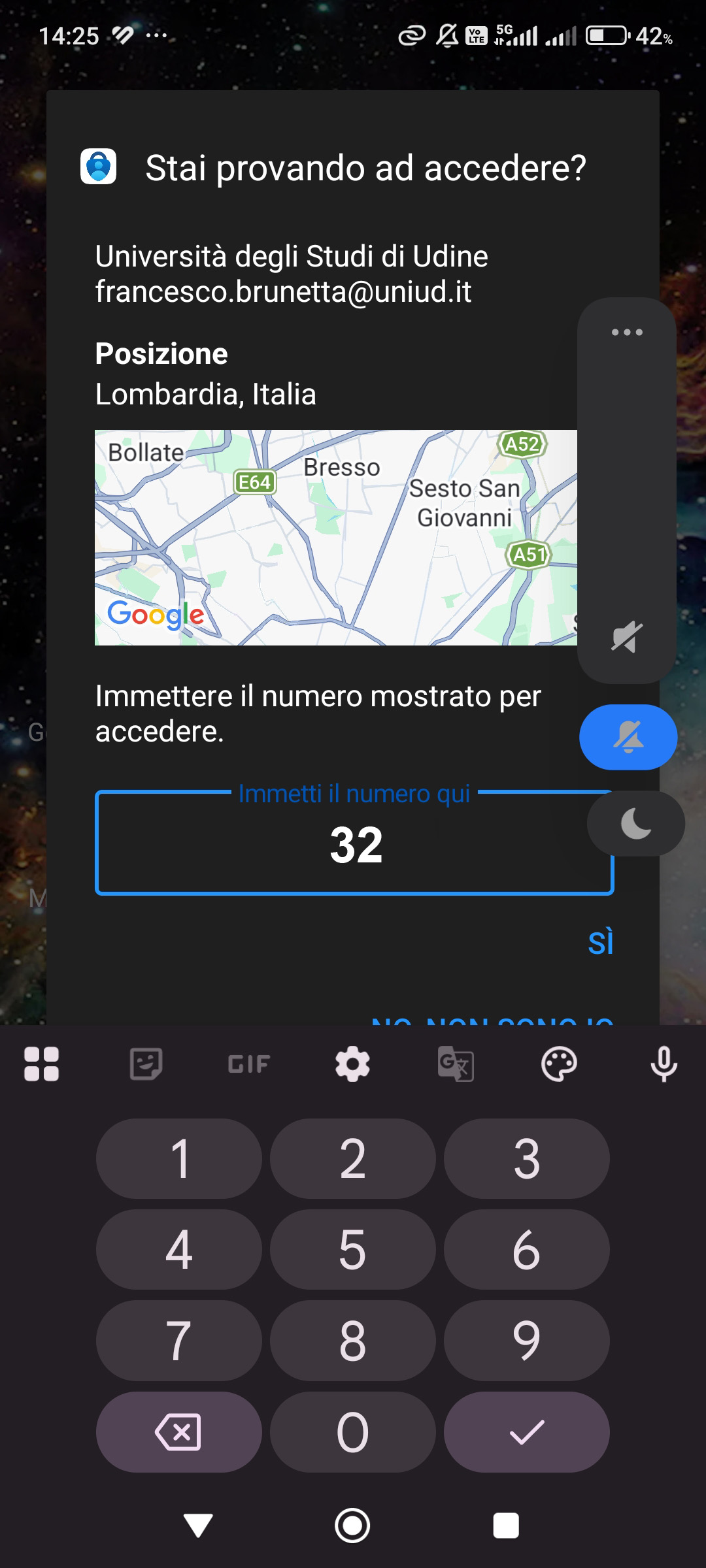
Successivamente premere "SI".
Sulla finestra di login verrà recepita l'autorizzazione:
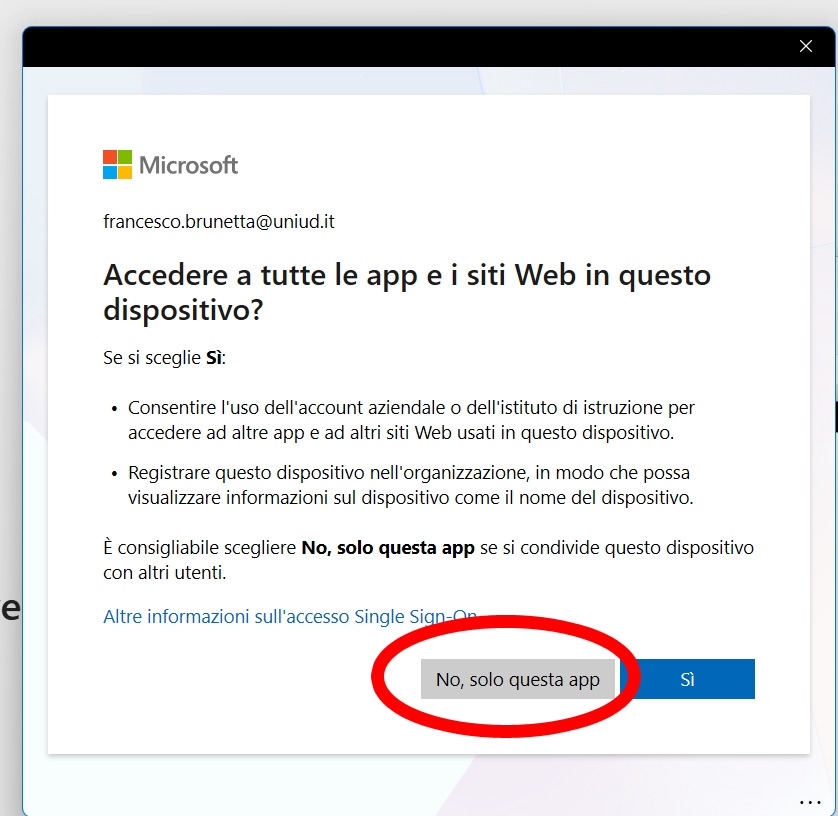
Si consiglia di scegliere "No, Solo questa app".
Nota: dato che l’autenticazione con MFA non è attiva su tutti i servizi per i quali vengono richieste le credenziali Microsoft, si raccomanda comunque di custodirle con accortezza e di cambiarle spesso, per evitare spiacevoli incidenti.